Hajima.ai
Passa al livello superiore
Hajima.ai
HomeMangaPersonaggi
Crea
Generatore di immaginiAttivoGeneratore di videoAttivoFace swap AIAttivoRimozione degli abiti con AIAttivoGeneratore di ragazze AIAttivo
ChatProssimamente
CommunityProssimamente
Passa al livello superiore
Hajima.ai

Strumenti per immagini e video anime NSFW, generatori di partner e manga per adulti in un unico studio. Mantieni l’inquadratura che hai diretto — posa, abiti, fotocamera — e trasferiscila allo strumento successivo.

Strumenti di creazioneGeneratore di immagini IAGeneratore di video IACambio volto IAGeneratore di fidanzate IARimozione vestiti IA
Lingua한국어English日本語РусскийDeutschFrançaisPortuguês (Brasil)Português (Portugal)EspañolItalianoNederlandsPolski
Informazioni legali e assistenzaPrivacyTerminiRimborsiSicurezza e segnalazioniContatti
© 2026 Hajima AI
Home

Esperienza esplicita per adulti

Hajima AI è uno spazio NSFW.

Questo sito contiene immagini illustrate esplicite e strumenti di creazione AI per adulti. Continua solo se hai almeno 18 anni e la visione di contenuti per adulti è legale dove ti trovi.

Entrando, confermi di avere almeno 18 anni e che la visione di contenuti per adulti è legale dove ti trovi.

TerminiPrivacySicurezza e segnalazioni

    Guida ai pagamenti in criptovalute

    Paga con criptovalute, passo dopo passo

    Non hai mai usato criptovalute? Segui questa guida dall'apertura dell'account fino al completamento dell'ordine Hajima. Le schermate ufficiali Coinbase e NOWPayments sono state acquisite il 29 agosto 2026; i controlli potrebbero cambiare dopo quella data.

    Vai ai prezziPrima di iniziare
    Solo KRW · Solo won coreani

    Preferisci usare il pagamento locale coreano?

    Kakao Pay, Samsung Pay e le carte supportate si aprono solo dalla pagina dei prezzi coreana e regolano il pagamento solo in won coreani. Non utilizzano questo flusso in criptovalute.

    00

    Prima di iniziare

    • Scegli un exchange regolamentato o un servizio di portafoglio disponibile nel tuo paese.
    • Tieni pronti telefono, email, documento d'identità e un metodo di deposito supportato, se il servizio li richiede.
    • Attiva l'autenticazione a due fattori prima di aggiungere denaro.
    • Conserva l'ID dell'ordine Hajima finché i crediti o la durata del pass non appaiono nel tuo account.
    1. 01

      Preparazione

      Scegli un account in criptovalute disponibile nella tua regione

      Usa un exchange regolamentato o un servizio di portafoglio che consenta di aggiungere denaro locale, acquistare criptovalute e inviarle a un indirizzo esterno. Disponibilità, verifiche d'identità, metodi di deposito, valute, reti e commissioni dipendono dal paese e dal fornitore.

      • Verifica che il servizio supporti i prelievi, non solo acquisti e vendite.
      • Non scegliere ancora una valuta; controlla prima cosa offre la fattura ospitata.
      • Hajima non richiede né conserva le credenziali di accesso al tuo exchange.
    2. 02

      Account

      Registrati, verifica l'identità e attiva la 2FA

      Crea l'account nell'app o sul sito ufficiale del fornitore. Conferma email o telefono, completa la verifica d'identità se richiesta e attiva l'autenticazione a due fattori prima di depositare fondi.
      • Usa solo il dominio ufficiale o la scheda dell'app ufficiale del fornitore.
      • Non condividere mai i codici di accesso con l'assistenza Hajima.
      • Attendi che i prelievi siano abilitati prima di avviare il checkout.
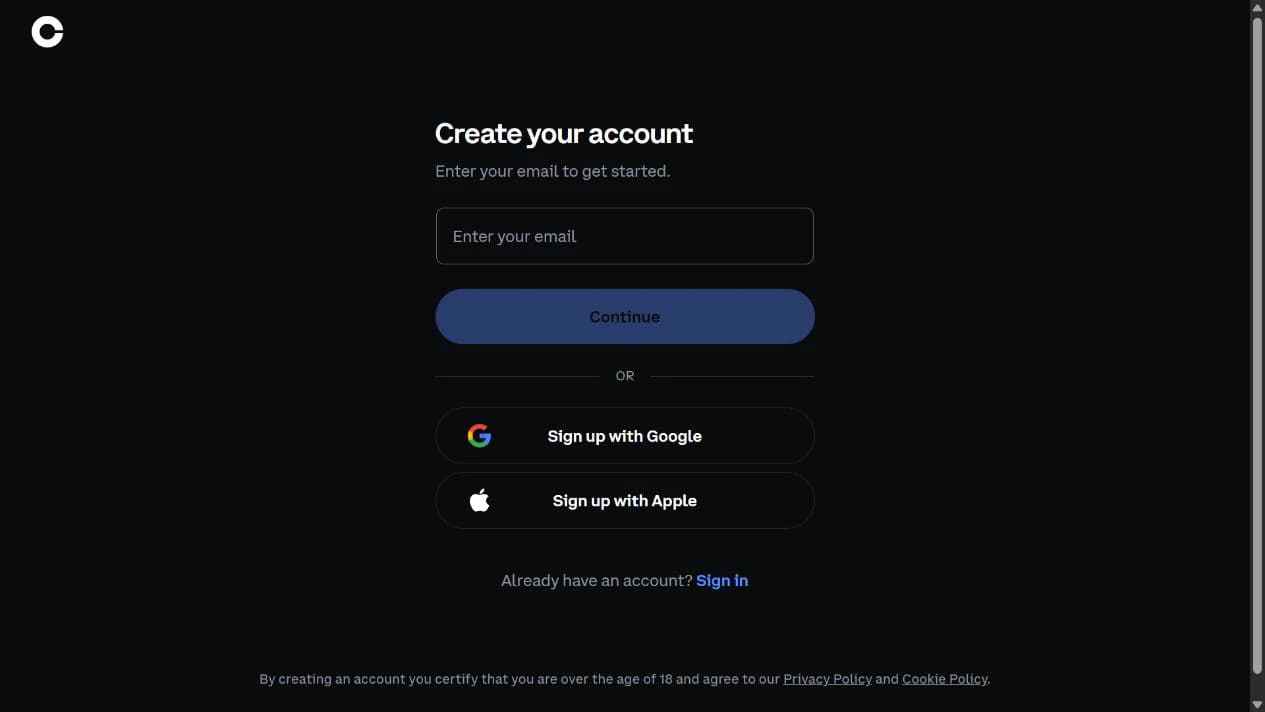
      Creazione dell'account
      Pagina ufficiale di creazione account Coinbase con campo email e pulsante Continua12
      Schermata dell'interfaccia ufficiale — i controlli possono cambiareCrea il tuo account
      1. 1

        Inserisci un indirizzo email che controlli sul dominio ufficiale.

      2. 2

        Continua solo dopo aver controllato l'indirizzo del browser e il nome del fornitore.
      Interfaccia ufficiale Coinbase · acquisita il 29 agosto 2026Questa è la pagina pubblica di creazione account di Coinbase. Altri servizi regolamentati usano un flusso simile di registrazione sul dominio ufficiale.
      Identità e sicurezza
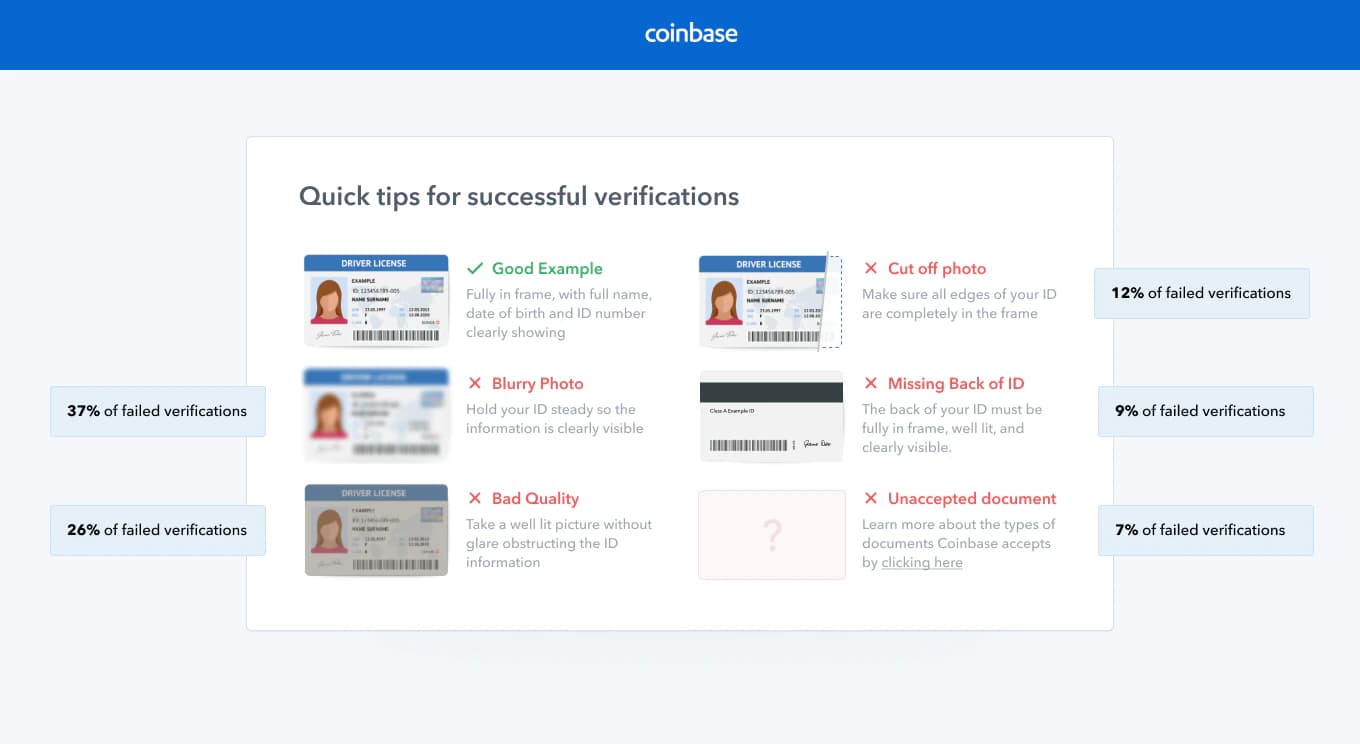
      Suggerimenti ufficiali Coinbase per la verifica d'identità con un documento completo ed errori fotografici comuni123
      Schermata dell'interfaccia ufficiale — i controlli possono cambiareCompleta la verifica
      1. 1

        Mantieni il documento intero nel fotogramma con i dettagli richiesti visibili.

      2. 2

        Scatta nuovamente la foto se il testo è sfocato o difficile da leggere.

      3. 3

        Non ritagliare alcun bordo del documento.

      Immagine di assistenza ufficiale Coinbase · acquisita il 29 agosto 2026La guida ufficiale all'identità di Coinbase mostra come mantenere nitido l'intero documento e dentro il fotogramma. Segui i requisiti mostrati dal tuo fornitore.
    3. 03

      Deposito

      Aggiungi denaro locale all'account

      Apri la schermata Aggiungi denaro, Deposita o Finanzia dell'exchange e scegli un metodo disponibile nella tua regione. Controlla commissioni, tempi di elaborazione e blocchi dei prelievi del fornitore prima di confermare.
      • Aggiungi abbastanza per il prezzo del piano, lo spread dell'exchange e la successiva commissione di rete o prelievo.
      • Un deposito con carta o banca può avere un blocco temporaneo dei prelievi.
      • Non aprire una fattura Hajima finché i fondi non possono essere effettivamente prelevati.
      Deposito e acquisto
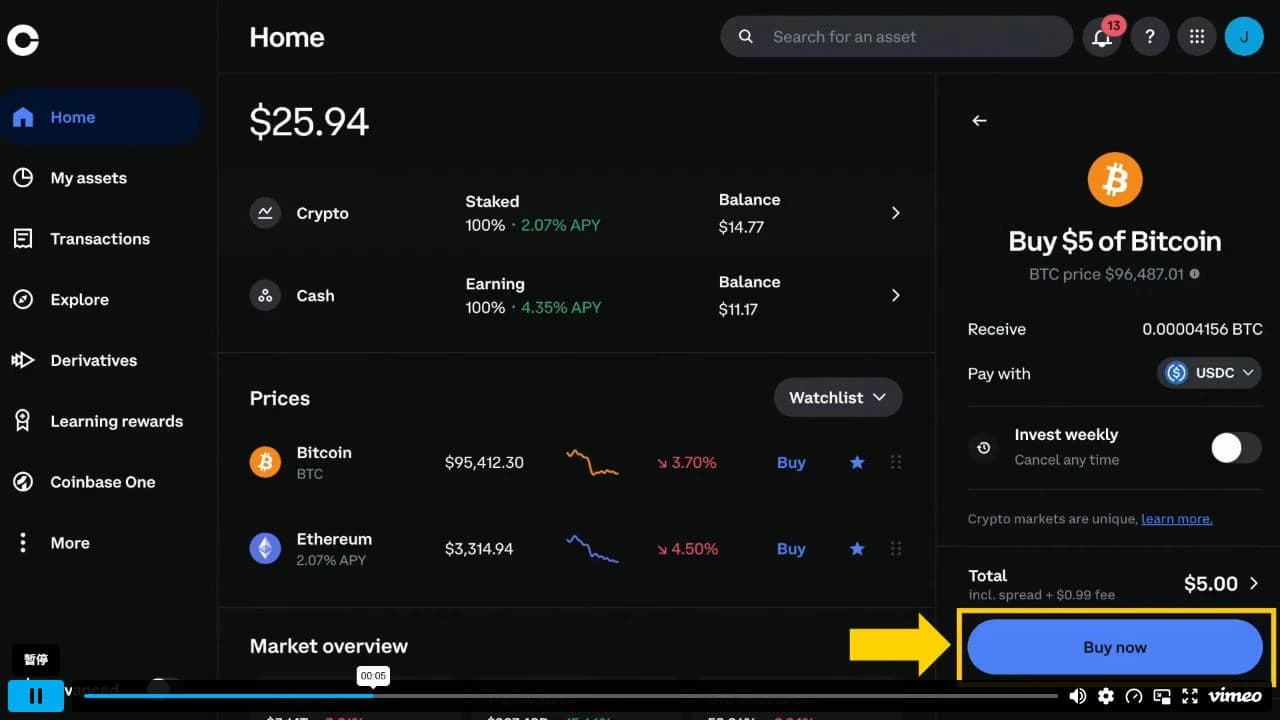
      Video ufficiale Coinbase da desktop con riepilogo di un acquisto di Bitcoin da cinque dollari123
      Schermata dell'interfaccia ufficiale — i controlli possono cambiareAggiungi denaro, poi acquista
      1. 1

        Conferma la valuta e l'importo che stai acquistando.

      2. 2

        Controlla quale saldo o metodo di deposito verrà addebitato.

      3. 3

        Leggi totale e commissione prima di selezionare Acquista ora.

      Video di assistenza ufficiale Coinbase · acquisito il 29 agosto 2026Questo fotogramma proviene dal video ufficiale Coinbase sull'acquisto da desktop. Saldi e importi mostrati appartengono alla dimostrazione del fornitore.
    4. 04

      Acquisto

      Acquista la valuta che userai per pagare

      Nell'exchange scegli Acquista o Scambia, seleziona la stessa criptovaluta che intendi usare nella pagina di pagamento ospitata, inserisci il budget e controlla importo finale e commissione.

      • Una stessa valuta può esistere su più reti; la rete viene scelta durante il prelievo.
      • Mantieni un piccolo margine per le commissioni invece di acquistare solo il valore in USD del piano.
      • I prezzi delle criptovalute e le commissioni di rete possono cambiare prima dell'invio.
      Video ufficiale Coinbase da desktop con riepilogo di un acquisto di Bitcoin da cinque dollari

      Video ufficiale Coinbase

      Guarda come viene controllato un acquisto in criptovalute

      Questa guida ufficiale da desktop mostra dove Coinbase presenta valuta, saldo di deposito, totale e azione Acquista ora.

      Saldo, prezzo di mercato e acquisto da $5 mostrati sono dati dimostrativi Coinbase. Acquista solo una valuta supportata dalla fattura NOWPayments attuale e conserva abbastanza per le commissioni.

      Apri la guida Coinbase all'acquisto
    5. 05

      Fattura

      Scegli la valuta e la rete esatte nella pagina ospitata

      Torna a Prezzi su Hajima, scegli Criptovalute e apri la pagina di pagamento ospitata. Seleziona una valuta e una rete su cui il tuo exchange consenta i prelievi. La fattura mostra quindi importo esatto, indirizzo di destinazione, eventuale memo o tag e finestra di pagamento.
      • Valuta e rete nell'exchange devono corrispondere esattamente alla fattura.
      • Copia i dati dalla fattura attuale; non riutilizzare mai un indirizzo di un ordine precedente.
      • Se l'exchange non supporta la rete mostrata, torna indietro e seleziona un'altra opzione supportata della fattura.
      Pagina di pagamento ospitata
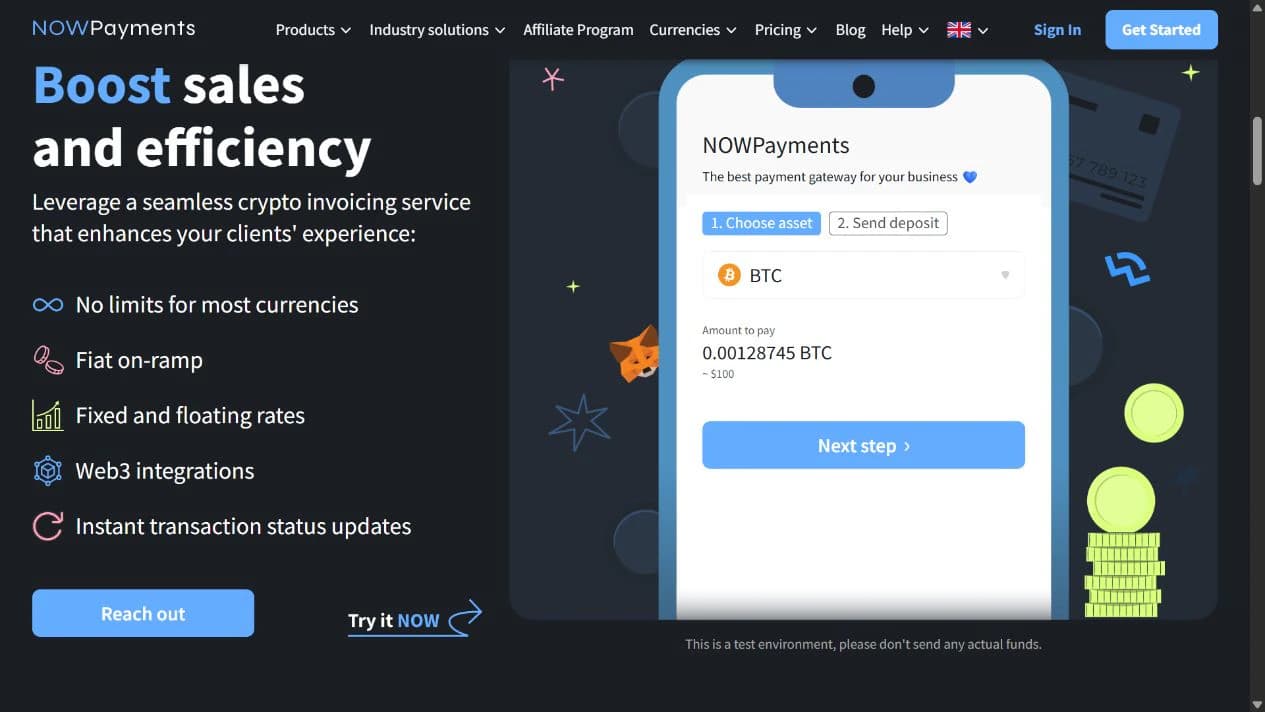
      Fattura ufficiale di prova NOWPayments con Bitcoin selezionato, importo esatto e pulsante Passaggio successivo123
      Schermata dell'interfaccia ufficiale — i controlli possono cambiareScegli valuta e rete
      1. 1

        Scegli una valuta che l'exchange consenta di prelevare.

      2. 2

        Usa l'importo esatto in criptovaluta mostrato dalla tua fattura attuale.

      3. 3

        Continua per visualizzare le istruzioni di deposito attuali e la finestra di pagamento.

      Checkout di prova ufficiale NOWPayments · acquisito il 29 agosto 2026NOWPayments pubblica questo checkout interattivo di prova nella pagina ufficiale delle fatture. È contrassegnato esplicitamente come ambiente di prova e non sono stati inviati fondi.
    6. 06

      Invio

      Preleva verso l'indirizzo della fattura

      Apri Invia o Preleva nell'exchange. Incolla la destinazione, seleziona esattamente la stessa rete, includi il memo o tag se mostrato e inserisci un importo che lasci al destinatario almeno l'importo della fattura dopo la commissione di prelievo dell'exchange.
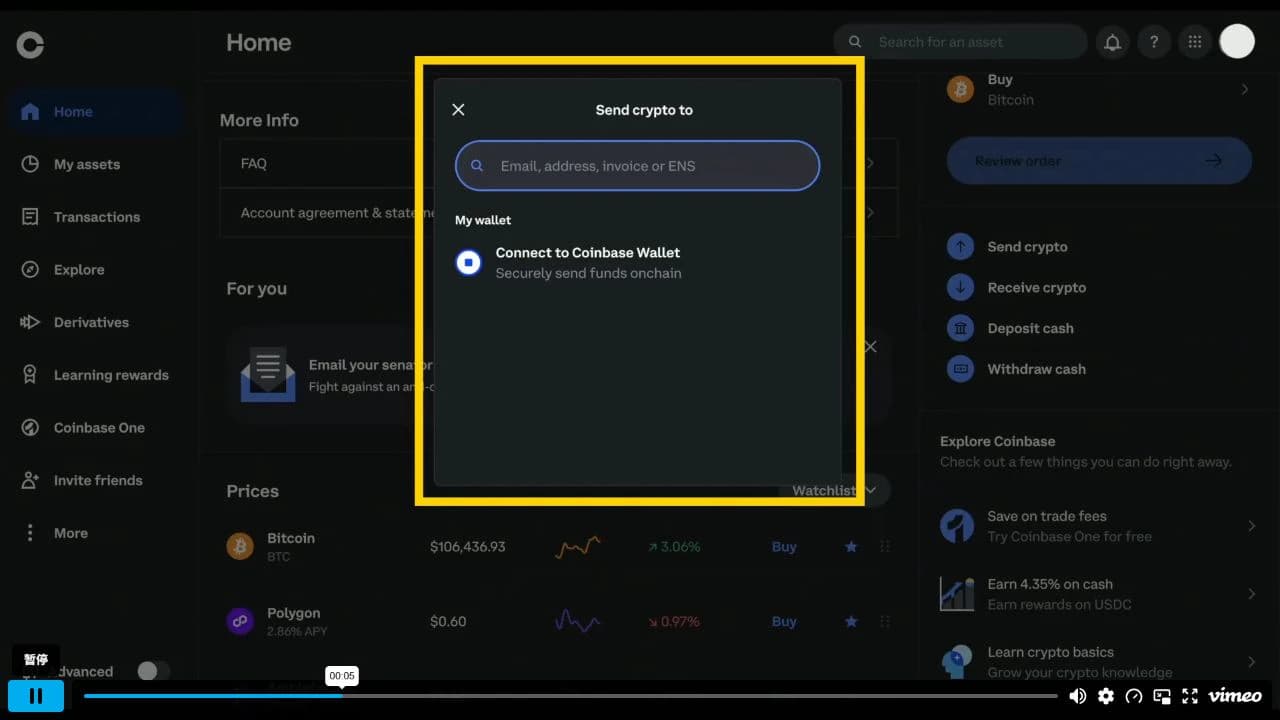
      • Confronta i primi e gli ultimi caratteri dopo aver incollato l'indirizzo.
      • Leggi se l'exchange sottrae la commissione dall'importo inviato o la aggiunge separatamente.
      • Controlla valuta, rete, memo, importo ricevuto e scadenza della fattura prima di confermare.
      Riepilogo del prelievo
      Video ufficiale Coinbase da desktop con il campo destinatario per l'invio di criptovalute12
      Schermata dell'interfaccia ufficiale — i controlli possono cambiareFai corrispondere ogni campo
      1. 1

        Incolla solo la destinazione della fattura attuale.

      2. 2

        Usa il flusso Invia criptovalute del fornitore, non un trasferimento interno verso un altro prodotto.

      Video di assistenza ufficiale Coinbase · acquisito il 29 agosto 2026Questo fotogramma proviene dal video ufficiale Coinbase sull'invio. Incolla qui la destinazione della fattura attuale, poi fai corrispondere ogni campo nelle successive schermate di riepilogo.
      Video ufficiale Coinbase da desktop con il campo destinatario per l'invio di criptovalute

      Video ufficiale Coinbase

      Guarda come avviare un invio esterno di criptovalute

      Questa guida ufficiale da desktop mostra l'accesso a Invia criptovalute, il campo destinatario, il flusso di controllo e la conferma dell'exchange.

      Destinazione e importo nel video sono dati dimostrativi. Copia destinazione, valuta, rete, memo o tag e importo esatto solo dalla fattura NOWPayments attuale.

      Apri la guida Coinbase all'invio
    7. 07

      Conferma

      Attendi la conferma della blockchain e del server

      Conserva l'ID dell'ordine Hajima e la pagina del risultato. Un pagamento può passare attraverso attesa, conferma ed elaborazione prima di completarsi. I crediti o la durata del pass appaiono solo quando la callback del fornitore e la query del server Hajima concordano.
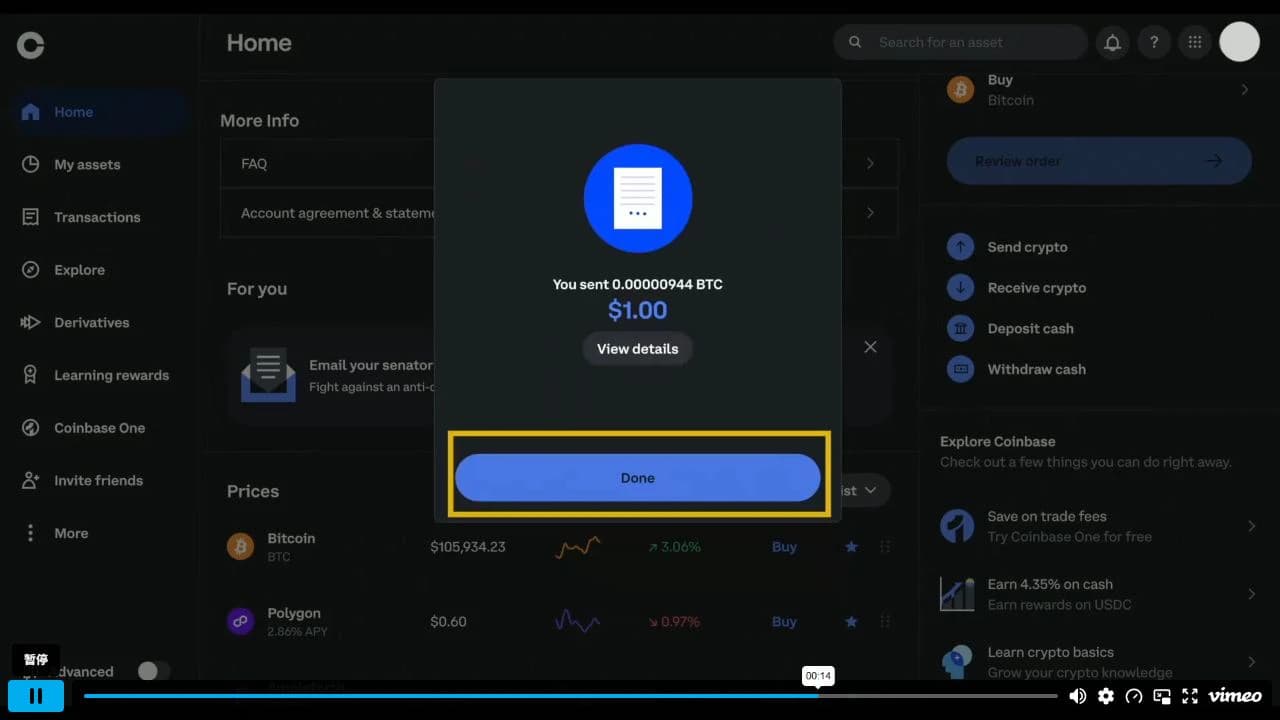
      • Non inviare un secondo pagamento solo perché la conferma richiede tempo.
      • Un ordine pagato parzialmente rimane non evaso e non accredita crediti.
      • Se la fattura è scaduta prima dell'invio, torna a Prezzi e avvia un nuovo ordine.
      Conferma del pagamento
      Video ufficiale Coinbase da desktop con invio completato di Bitcoin da un dollaro123
      Schermata dell'interfaccia ufficiale — i controlli possono cambiareAttendi il completamento
      1. 1

        Controlla l'importo in criptovaluta inviato prima di chiudere la schermata dell'exchange.

      2. 2

        Il valore in valuta tradizionale qui è la conferma dell'exchange, non il regolamento Hajima.

      3. 3

        Dopo Fine, torna a Hajima e attendi: non inviare un pagamento duplicato.

      Video di assistenza ufficiale Coinbase · acquisito il 29 agosto 2026Questo fotogramma del video ufficiale Coinbase conferma solo che l'exchange ha trasmesso l'invio alla rete. Mantieni aperta la pagina dell'ordine Hajima finché Hajima non segnala il regolamento.

    Controllo finale prima di premere Invia

    Considera la fattura come un unico insieme esatto di istruzioni. Se una riga differisce, fermati e correggila prima di inviare.

    • La criptovaluta è identica.
    • La rete blockchain è identica.
    • I primi e gli ultimi caratteri della destinazione corrispondono dopo l'incollaggio.
    • Il memo o tag è incluso quando la fattura ne mostra uno.
    • L'importo ricevuto copre la fattura dopo le commissioni di prelievo.
    • La finestra di pagamento della fattura è ancora aperta.

    !

    Se qualcosa non torna

    Fermati prima dell'invio quando possibile. I trasferimenti in criptovalute normalmente non possono essere annullati dopo la trasmissione alla rete.

    Valuta o rete sbagliata

    Non inviare. Torna alla fattura e scegli un'opzione supportata dall'exchange. Se hai già inviato, conserva l'ID dell'ordine e il registro del prelievo dall'exchange per l'assistenza.

    Non inviare mai di nuovo al vecchio indirizzo.

    Memo o tag mancante

    Alcune valute richiedono sia un indirizzo sia un memo o tag di destinazione. Se la fattura ne mostra uno, copialo nel campo separato dell'exchange.

    La sua assenza può impedire la corrispondenza automatica.

    Importo insufficiente

    Un exchange può sottrarre la commissione di prelievo. Un ordine pagato parzialmente non accredita crediti, anche se il trasferimento viene confermato.

    Controlla l'importo ricevuto prima dell'invio.

    Fattura scaduta o ancora in conferma

    Non inviare dopo la scadenza e non duplicare un trasferimento in fase di conferma. Avvia un nuovo checkout solo se la vecchia fattura non è mai stata pagata ed è scaduta.

    Conserva l'ID dell'ordine e controlla la pagina del risultato.

    Assistenza ufficiale e definizioni attuali degli stati

    Schermate dei fornitori, disponibilità regionale, commissioni, valute e reti cambiano. Controlla la pagina di assistenza ufficiale del servizio che utilizzi effettivamente.

    • Panoramica delle fatture NOWPayments
    • Stati dei pagamenti NOWPayments
    • Guida ai nuovi clienti di un exchange di esempio
    Vai ai prezziContatta l'assistenza